כיצד להפעיל תוסף CloudFlare עבור הדומיין שלך באמצעות cPanel
כדי להפעיל את CloudFlare עבור הדומיין שלך, בצע את הפעולות הבאות:
- התחבר לחשבון ה-cPanel שלך. כיצד?
בחר באפשרות CloudFlare תחת קטגוריית 'תוכנה':
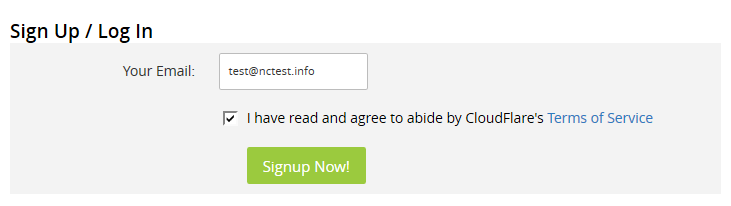
- אם עדיין לא נרשמת ל- CloudFlare, יהיה עליך לעשות זאת בתחתית הדף:
תהליך ההרשמה הוא פשוט למדי. הזן את כתובת הדוא"ל שלך בשדה 'Your E-mail', לחץ על 'I have read and agreed to abide by CloudFlare`s Terms of Service' לאחר קריאת התנאים וההגבלות בקישור שסופק, ולאחר מכן לחץ על 'Signup Now!'.- עכשיו כדי להפעיל את CloudFlare עבור הדומיין שלך, לך אל CloudFlare>Overview ולחץ על הענן האפור שליד הדומיין.
הערה: CloudFlare יופעל עבור www.domain.com. כדי לנתב את כל התנועה לאתר באמצעות CloudFlare, עליך להגדיר הפניה אוטומטית מ- domain.com ל- www.domain.com.
מידע שימושי נוסף אודות CloudFlare ניתן למצוא כאן.

זהו מדריך בסיסי לשימוש והפעלת cloudflare, ניתן גם לשנות את שמות הnameservers של הדומיין שלכם לכתובת אשר cloudflare מספקת להגנה איכותית יותר, אך מכיוון שאין להם שרתים בישראל זמני טעינת האתר יתארכו מעט (הבדל של מילי שניות).
זהו, סיימתם!