כיצד להגדיר nameservers עבור דומיין ב Box
המאמר הבא מדגים כיצד לעדכן את שרתי שם עבור תחום רשום ב- Box.
הגדרת שרתי שם עבור דומייןכאשר אתה משנה הגדרות nameservers עבור דומיין, עליך לציין לכל הפחות שרת שמות ראשי ושרת שמות משני. הדבר מבטיח שיש לפחות שרת חלופי אחד זמין כדי לספק מידע DNS על האתר שלך אם אחד השרתים אינו זמין.
שרתי השמות המתאימים לדומיין שלך תלויים בסוג החשבון שברשותך, ואיזה שרת של LowcHost מארח את חשבונך. הודעת הדואר האלקטרוני שקיבלת כאשר הפכת ללקוח LowcHost מספקת את שרתי השמות שבהם עליך להשתמש עבור החשבון שלך.
הגדרת שרתי שם בBOX
ראשית התחבר לחשבונך בBOX.
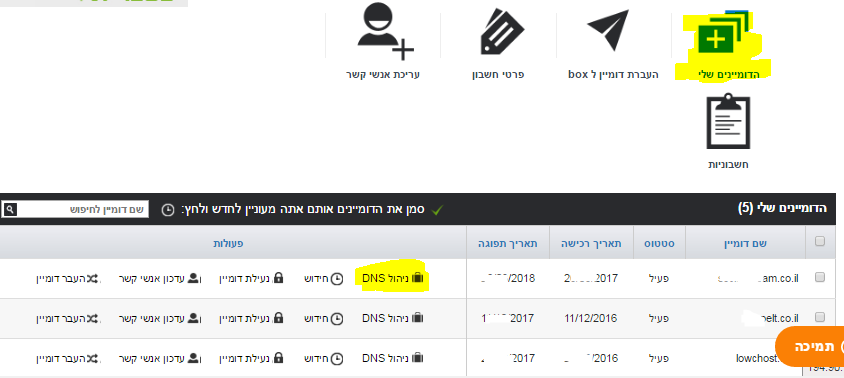
לאחר מכן במסך ניהול הדומיינים, בחר את הדומיין שאותו אתה מעוניין להפנות לשרתי LowcHost ולחץ על "ניהול DNS"
לאחר מכן יקפוץ החלון הבא: (מלאו את Host-Name בהתאם למייל שקבילתם מאיתנו)
בדרך כלל ns1.lowchost.info ns2.lowchost.info
לחצו על שמירת שינויים.
וזהו! סיימתם, עכשיו כל שנותר לעשות הוא להמתין להתפשטות העדכון ברחבי העולם.