ייבוא תיבת דואר משרתי לואוקהוסט אל ג'ימייל (Gmail)
ייבוא תיבת דואר משרתי לואוקהוסט אל ג'ימייל (Gmail)
*המדריך יוצא מנקודת הנחה שכבר יצרתם את תיבת הדואר האלקטרוני בחשבונכם* - מדריך ליצירת תיבת דואר חדשה.דואר נכנס (POP)
- התחבר לחשבון גימייל.
- בפינה השמאלית העליונה של המסך, לחץ על גלגל השיניים ובחר Settings (הגדרות).
- לחץ על Accounts and Import.
- לאחר מכן על 'Add a POP3 mail account you own".
- הכנס את כתובת תיבת הדואר האלקטרוני.
- לחץ על Next.
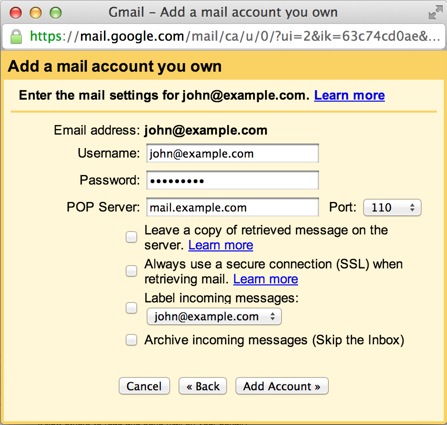
- הכנס את כתובת הדואר המלאה בשדה Username.
- הכנס את הסיסמא שבחרת לתיבת הדואר בשדה Password .
- הכנס את כתובת שרת דואר ה POP של לואוקהוסט. ההגדרה הבאה תלויה באם תרצו להשתמש ב Always use a secure connection (SSL) - זהו בעצם חיבור מאובטח ומוצפן לשרת.בחר הגדרות נוספות באם אתה מעוניין בכך.
- ללא SSL: הוסיפו את הסאב-דומיין mail לשם הדומיין שלכם, למשל: mail.example.com
- עם SSL: הכניסו את שם הדומיין כמו שהוא, ללא www וללא שום תוספת. לדוגמא: example.com לאחר מכו תשנו את הפורט ל 995.
- לחץ על Add Account.
דואר יוצא (SMTP)
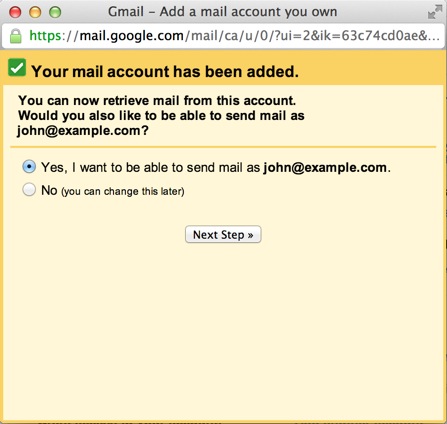
- בחר " Yes, I want to be able to send mail as [email protected]"
- בחר אם ברצונך להשתמש באימייל זה כ Alias.
למידע נוסף על Aliases בגימייל בקר בעמוד: Googles Knowledge Base Article
- לחץ על Next Step.
- בחר באפשרות "Send through example.com SMTP server"
- הכנס כתובת שרת STMP.הכנס את כתובת הדואר האלקטרוני המלאה בשדה Username.
- ללא SSL: הוסיפו את הסאב-דומיין mail לשם הדומיין שלכם, למשל: mail.example.com
- עם SSL: הכניסו את שם הדומיין כמו שהוא, ללא www וללא שום תוספת. לדוגמא: example.com
- הכנס את הסיסמא שבחרת לתיבת הדואר בשדה Password .
- בחר Port 25 (ללא אבטחת SSL) או פורט 465 (עם אבטחת SSL).
- לחץ על Add Acount