איך להעלות קבצים באמצעות מנהל הקבצים של סיפאנל?
אם אינך משתמש בתוכנה חיצונית כגון FileZilla להעלאת קבצים, אתה יכול לעשות זאת באמצעות מנהל הקבצים של סיפאנל.
1. התחבר ל cPanel. כיצד?
2. תחת קטגוריית "קבצים" (Files) בחר באייקון "מנהל הקבצים" (File Manger).
3. מנהל הקבצים ייפתח בחלון חדש.
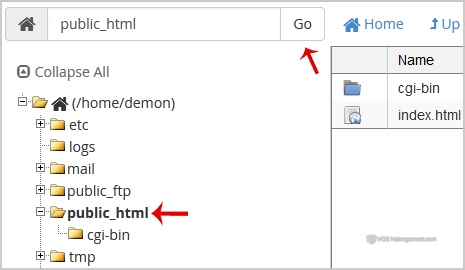
4. נווט לתיקיה שברצונך להעלות אליה את הקבצים. לדוגמא: אם ברצונך להעלות לתיקייה הראשית של הדומיין (מה שהגולשים רואים) נווט לתיקייה public_html, לחץ לחיצה כפולה על "public_html" מתפריט התיקיות בצד שמאל.
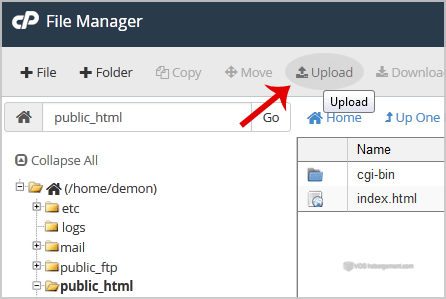
5. כעת לחץ על "העלאה" (Upload)
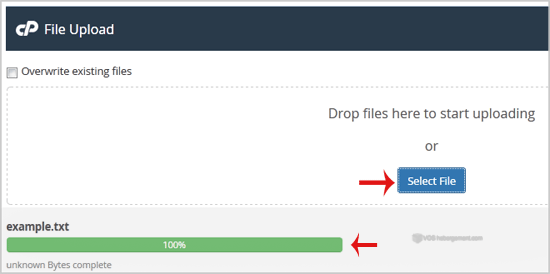
6. Click on the "Select File" button and select the file you want to upload from your PC. After you have select the file, the upload process will begin automatically. לחץ על כפתור "בחר קובץ" (Select File), לאחר מכן בחר את הקובץ ברצונך להעלות ממחשבך ותהליך העלאה יחל אוטומטית. טיפ: אם ברצונך להעלות מספר קבצים המכה אחת הכנס אותם לקובץ zip במחשבך, העלה את הקובץ כקובץ zip ולאחר מכן תפרוס אותו על השרת